PE design plus2

Introduction
Cette section, vous permettra de transformer rapidement un fichier image en fichier broderie. Si besoin de plus d'infos ou que le résultat ne vous satisfait pas se référer à la doc complète (lien ci après)
Le manuel d'utilisation complet est dispo en pdf à l'adresse suivante http://download.brother.com/welcome/doch100780/pedplus2_im01fr.pdf
Démarrage rapide
- Le logiciel fonctionne sur le pingouin 07 sous windows (lors du démarrage choisir de lancer windows 7)
- Connecter à cet ordinateur la petite clé USB blanche qui se trouve à la fin du classeur bleu (tiroir de l'établi bleu)
ATTENTION: la clé USB est nécessaire pour utiliser le logiciel, elle ne doit donc quitter le port usb du PC.
Il est important de la remettre à sa place (dans le classeur) après utilisation.
- Ouvrir le logiciel
- Définir la taille du tambour (cadre que vous aller utiliser pour réaliser votre broderie): Il y en a 4 (100x100), (150x150), (130x180), (260x160)
- Si on veut utiliser une image, il faut aller dans l'onglet "Image", et ensuite "Ouvrir". Il faut utiliser des fichiers .jpg ou. png
- Concernant .svg, il faut aller dans "Importer des motifs", puis "d'une image vectorielle". Cependant, quand le logiciel importe du .svg, il l'écrase il peut y avoir des pertes en route.
- NOTE: le logiciel va fabriquer une broderie à partir des différentes couleurs présentes dans votre image. Il est préférable d'avoir des images très contrastées en termes de couleurs afin qu'il comprenne bien les limites de chaque zone.
piqure automatique
- pour un rendu classique: sélectionner "piqure automatique"

- Placer son masque (=Sélectionner la zone de travail): il vaut mieux sélectionner toute la zone de travail. SUIVANT
Vous avez à ce moment là un aperçu de la broderie et vous pouvez voir les modifications par rapport au fichier de départ. Des détails trop fins peuvent disparaitre. Il est possible de jouer sur quelques paramètres pour avoir un meilleur rendu. Parfois, il faudra retravailler le fichier de départ
- Paramètres de piqure automatique:
Quand vous modifiez des paramètres, il faut cliquer sur le bouton "réessayer" pour avoir une actualisation de l'aperçu
Vous pouvez tenter de jouer avec les curseurs "réduction des parasites" et "sensibilité de la segmentation" pour modifier le rendu
Pour régler les couleurs au mieux, il faut renseigner le "nombres max de couleurs" C'est à dire le nombre de couleurs que vous souhaitez (le fond est une couleur à prendre en compte) Ce réglage est utile si les contrastes de votre image ne sont pas assez importants et/ou que vous avez des dégradés dans les couleurs qui la composent et cela ajustera au mieux l'interprétation que le logiciel fait de votre image.

Sélectionner les couleurs à broder ou non: cela est utile pour lui demander de ne pas broder les fonds: dans la colonne "omettre les couleurs des parties", cliquer sur la couleur à ne pas broder (elle apparait alors barrée dans la colonne)

TERMINER
- Vous obtenez votre fichier de broderie. La broderie est automatiquement décomposée en "calques" vous les trouvez dans le menu déroulant sur la gauche de l'écran.
Dans la partie centrale vous avez un aperçu du rendu de la broderie
Quelques réglages utiles
Les réglages peuvent être appliqués à chaque calque ou à l'ensemble de la broderie
- Types de point
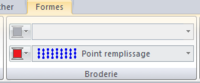

Si vous sélectionnez "non cousu" la machine ne brodera pas cet élément. ce qui peut être utile pour supprimer des éléments
- Densité de la broderie
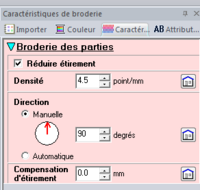

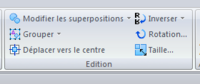
- Taille de la broderie, rotation ...

- Modifier l'ordre de broderie en faisant glisser les "calques" dans la file qui se trouve sur la gauche
- Faire fusionner ou séparer des formes en changeant la couleur de certains éléments
- Quand le résultat vous convient, enregistrez votre fichier en cliquant sur "la petite disquette" sur une clé USB que vous connecterez à la brodeuse numérique
Quelques fonctions intéressantes pour réaliser des objets
- Vous pouvez réaliser des formes géométriques directement dans PE design plus (onglet "formes) Cela peut être utile pour réaliser des écussons
- Vous pouvez taper du texte directement dans le logiciel
Conseils pour un dessin exploitable
- Eviter les détail trop fins
- Choisir une image avec des contrastes forts afin que le logiciel comprenne bien les limites de chaque zone
les autres modes de broderie
point de croix
Permet de donner un effet point de croix au motif. la technique est en réalité différente (la machine va faire des zigzags qui donnent l'illusion de croix une fois terminée) Si vous n'avez jamais utilisé la machine faire un 1er test en suivant le tuto "piqure automatique"

- Selectionner le masque
- Paramètres point de croix
- Omettre les couleurs que vous ne souhaitez pas broder
- Selectionner le nombre max de couleurs
- Choisir la taille des croix
- Editer point de croix: Choisir le nombre de passage à l'avant et à l'arrière ( à moins d'un besoin de grande solidité, il n'est pas nécéssaire de changer le nombre de passages arrières)
Plus le nombre de passage est grand, plus la broderie est dense